
VSCode 说禁止运行脚本,改一个策略就好
在 VSCode 里跑 npm 脚本,被 PowerShell 拦下说"此系统上禁止运行脚本"。两条路:设置里点一下,或者一行命令。
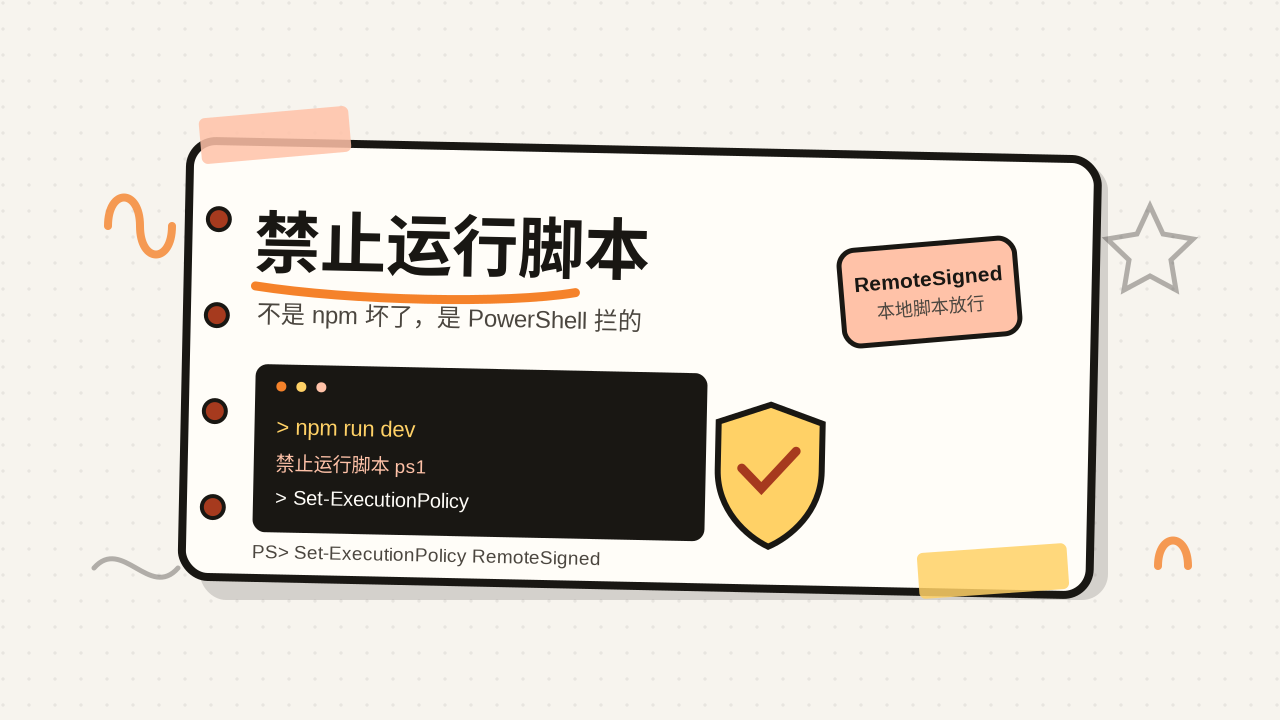
在 VSCode 里敲 npm run dev,终端甩回来一句:
无法加载文件 ...\npm.ps1,因为在此系统上禁止运行脚本。 |
不是 npm 坏了,是 Windows 的 PowerShell 执行策略默认不让跑 .ps1。
方法一:在设置里改
Win + I 打开设置,找到 PowerShell 的执行策略,把当前用户那一档改成允许本地脚本。

改完重启 VSCode。
方法二:一行命令
在 PowerShell 里执行:
Set-ExecutionPolicy RemoteSigned |
RemoteSigned 的意思是:本地写的脚本可以直接跑,从网上下载的必须有签名。比彻底放开安全,也比全禁好用。
只想给自己这个账号改,加个范围:
Set-ExecutionPolicy -Scope CurrentUser RemoteSigned |
为什么会被拦
PowerShell 默认是 Restricted,什么脚本都不执行。装 Node 之后,npm 在 PowerShell 里其实是个 .ps1 包装,于是第一条命令就被拦了。
这层限制本来是防恶意脚本的,开发机上放开到 RemoteSigned 是常见做法。公司的机器如果有组策略,可能会被重新覆盖,那就得找 IT。
请小明喝杯咖啡
如果这篇内容帮你省下了一点时间,可以请我喝杯咖啡。
评论