
装一个 Hexo 博客,从环境到上线的顺序
我装 Hexo 的一遍完整顺序:Node、Git、hexo-cli 怎么配,项目怎么建,本地怎么预览,最后挂到 GitHub Pages 或 Vercel 上。
目录10
想有个自己的博客,又不想碰数据库和后台,Hexo 是我最先推荐的。它把 Markdown 编译成一堆静态文件,丢到任何地方都能跑。
这篇按我实际安装的顺序写一遍。第一次接触的话,照着从头走,中间别跳步,能少绕很多弯。
先把 Node.js 和 Git 装上
Hexo 是 Node 写的,没有 Node 它起不来。
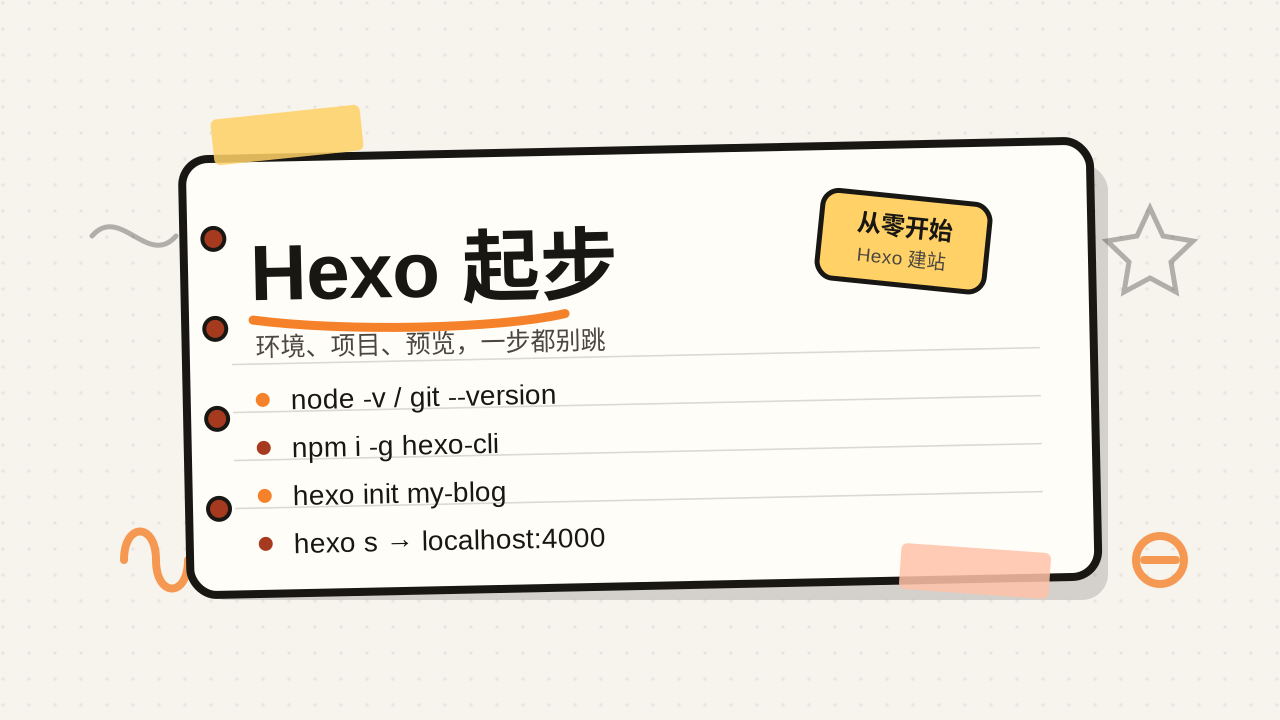
去 Node.js 官网 下 LTS 版本,一路默认选项装完,回到命令行验证:
node -v |
能打出数字就成。顺手把 npm 源换到国内镜像,后面装依赖快很多:
npm config set registry https://registry.npmmirror.com |
Git 同理,去 Git 官网下载页 装完验证:
git --version |
装 hexo-cli,再配一下 Git 身份
npm install -g hexo-cli |
hexo -v 能输出版本,说明命令行工具到位了。
如果准备部署到 GitHub Pages,先把全局身份填上,不然提交记录里是一串陌生名字:
git config --global user.name <你的用户名> |
提前把 SSH 配好,后面推送省事
ssh-keygen -t rsa -C <你的邮箱> |
一路回车。然后打开用户目录下的 .ssh 文件夹,把 id_rsa.pub 的内容复制出来,粘到 GitHub 的 头像 → Settings → SSH and GPG keys → New SSH key。
测一下通不通:
ssh -T git@github.com |
第一次连接会问是否信任主机,输 yes 就行。
建项目,两行命令
在你想放博客的目录里:
hexo init my-blog |
然后装依赖:
npm i |
到这一步,一个能跑的 Hexo 就有了,里面自带一篇 Hello World。
本地先跑起来看看
hexo generate |
浏览器打开 http://localhost:4000/,能看到首页就算成功。
认一下目录,只记四个地方
_config.yml:站点配置,标题、网址、部署方式都在这里source/_posts/:写文章的地方themes/:主题目录public/:生成出来的静态文件,部署时推的就是它
scaffolds/ 是新建文章时的模板,暂时不用动。
换个主题
默认主题能看,但大多数人会换。比如 Butterfly,文档很全。
主题的装法各家不一样,一定照着官方文档走。配置通常分两处:Hexo 根目录的 _config.yml,和主题自己的配置文件。
挂到 GitHub Pages
在 GitHub 新建仓库,名字必须是这个格式:
<用户名>.github.io |
比如用户名 xiaoming,仓库就叫 xiaoming.github.io。
装部署插件:
npm install hexo-deployer-git --save |
改根目录 _config.yml 里的 deploy:
deploy: |
推上去:
hexo clean |
终端出现 Deploy done 之后等一会儿,访问 https://<用户名>.github.io 就能看到站点。
也可以丢给 Vercel
不想折腾仓库名和分支,可以接 Vercel:用 GitHub 账号登录,导入同一个仓库,点部署,再去后台绑域名。源码已经在 GitHub 的话,这一步基本是点几下就完。
几个我踩过的地方
hexo 命令找不到,多数是 hexo-cli 没装上,重跑一遍 npm install -g hexo-cli。
本地正常、线上样式丢了,先查 _config.yml 里的 url 和 root,再查主题静态资源路径。
推 GitHub 失败,依次看 SSH 有没有配好、仓库地址对不对、分支是不是 main。
4000 端口被占,换一个:
hexo server -p 4001 |
环境跑通之后,剩下的就是写东西了。想搬到自己服务器上的话,我另写了一篇:用宝塔把 Hexo 搬到自己的服务器。
请小明喝杯咖啡
如果这篇内容帮你省下了一点时间,可以请我喝杯咖啡。
评论